Cara Pakai AI Pass di OpenCode: Hubungkan Model dan Mulai Coding
Hubungkan AI Pass ke OpenCode menggunakan endpoint, API key, dan model dari pass. Termasuk contoh konfigurasi dan pengecekan koneksi.
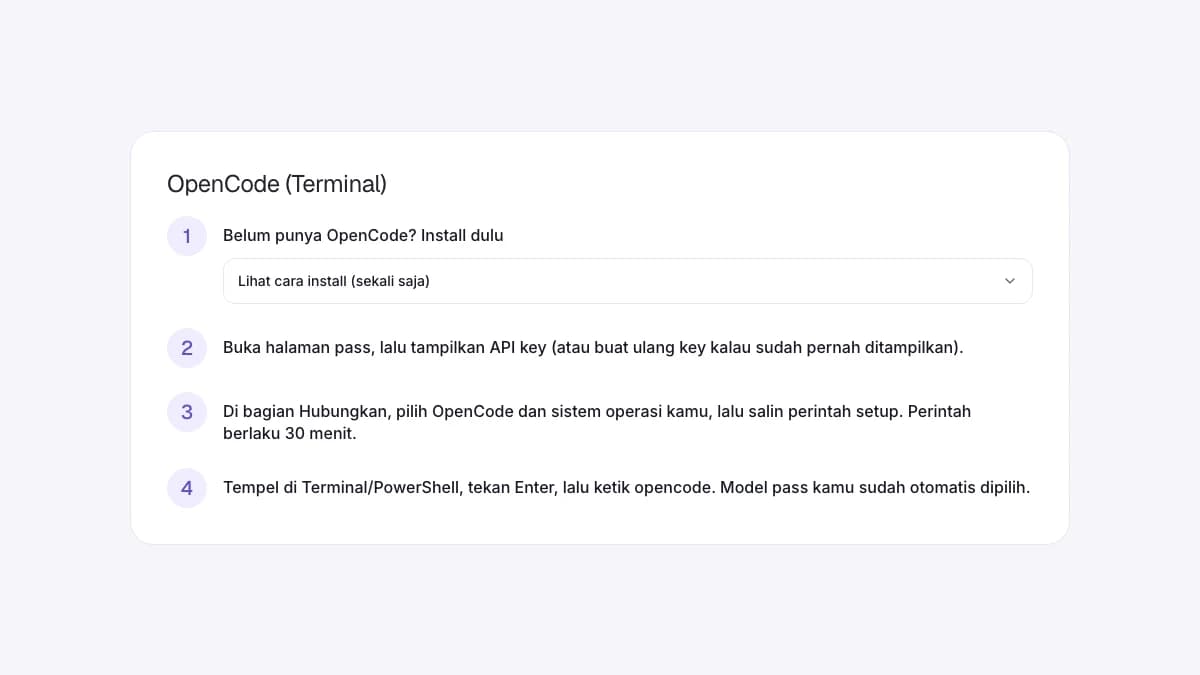
Untuk memakai AI Pass di OpenCode, kamu membutuhkan tiga informasi dari halaman pass: base URL, API key, dan ID model. Ketiganya harus sesuai. Key dari satu pass tidak berarti kamu bebas memilih semua model di daftar provider.
Tutorial ini memakai alur custom provider yang kompatibel dengan OpenAI. Dokumentasi OpenCode menjelaskan pengaturan provider, model, dan base URL untuk koneksi semacam ini. Nama menu dapat berubah mengikuti versi aplikasinya.
Siapkan pass dan project
Pastikan OpenCode sudah terpasang melalui panduan instalasi resminya. Buka project yang ingin dikerjakan, lalu cek bahwa project bisa dijalankan sebelum melibatkan AI. Ini membantu membedakan masalah awal project dari perubahan yang dibuat kemudian.
Di AI Pass, buka Pass saya dan pilih pass yang akan digunakan. Salin detail koneksi dari halaman tersebut. Jangan menaruh API key dalam screenshot, issue publik, atau file yang akan masuk repository.
Gunakan konfigurasi dari halaman pass
Cara paling langsung adalah mengikuti konfigurasi OpenCode yang tersedia di aplikasi AI Pass. Jika perlu membuat konfigurasi sendiri, struktur dasarnya seperti contoh berikut.
{
  "$schema": "https://opencode.ai/config.json",
  "provider": {
    "aipass": {
      "npm": "@ai-sdk/openai-compatible",
      "name": "AI Pass",
      "options": {
        "baseURL": "https://api.aipass.id/v1",
        "apiKey": "{env:AIPASS_API_KEY}"
      },
      "models": {
        "MODEL_ID_DARI_PASS": {
          "name": "Model dari pass kamu"
        }
      }
    }
  },
  "model": "aipass/MODEL_ID_DARI_PASS"
}
Ganti MODEL_ID_DARI_PASS di kedua tempat dengan ID persis dari halaman pass. Isi environment variable AIPASS_API_KEY di lingkungan tempat OpenCode dijalankan. Nilai contoh di atas bukan key aktif.
Jangan menyalin nama tampilan model jika aplikasi meminta ID. Hindari pula menambah /chat/completions ke nilai base URL; konfigurasi ini memakai base URL yang berakhir pada /v1.
Tes dengan tugas kecil
Pilih model AI Pass di OpenCode, lalu kirim prompt sederhana yang tidak mengubah project, misalnya meminta penjelasan struktur sebuah fungsi. Respons yang berhasil menunjukkan koneksi dasar sudah bekerja, bukan bahwa semua fitur model pasti tersedia.
Request pertama mulai menghitung durasi pass. Lakukan tes ketika kamu siap memulai sesi kerja. Setelah itu, buka dashboard untuk melihat status dan pemakaiannya.
Jika koneksi belum berhasil
Periksa hal berikut sebelum mengganti konfigurasi secara acak:
- Key berasal dari pass yang dipilih dan tersalin utuh.
- ID model cocok, termasuk tanda hubung dan karakter lainnya.
- Base URL mengikuti nilai di dokumentasi AI Pass.
- Pass masih memiliki waktu dan pemakaian yang tersedia.
- OpenCode dijalankan dari lingkungan yang bisa membaca environment variable tadi.
Baca pesan error yang muncul. Masalah autentikasi berbeda dari durasi habis atau model tidak tersedia. Dokumentasi AI Pass memuat panduan koneksi dan daftar error untuk membantu pemeriksaan.
Mulai coding dengan batas yang jelas
Setelah terhubung, minta satu perubahan kecil dan tinjau hasilnya. Jangan langsung memberi tugas yang sangat luas. Panduan sesi coding dengan Claude membahas cara menyiapkan konteks dan menguji perubahan; alur kerjanya juga bisa diterapkan saat mencoba model lain.